
Eclipse+TruStudio / PHP スクリプトを追加する前編( TruStudioを使ってみよう(1/3) )で Eclipse + TruStudio で PHP開発 を行うためのワークスペースとプロジェクトの作成を行いました。ここでは PHP プロジェクトにソースファイルを追加するまでの流れを紹介します。 |
4.ソースフォルダを作成する
PHPプロジェクトには、PHP Source Folder の他に通常の Folder も作成できます。ファイルシステムとしてはどちらも通常のフォルダですが、Eclipse 環境下では PHP Source Folder に置かれたファイルだけが実行したりデバッグしたりの対象になります。 ソースフォルダを作成するには、[File] メニューから [New] → [PHP Source Folder] を選択します。「New Source Folder」 ダイアログが表示されます。 Project name にはソースフォルダを作成したいプロジェクト名を、Folder name にはソースフォルダの名前を入力します。 [Finish] ボタンを押せばソースフォルダが作成されます。ここでは test_project という PHP Project に sample_src という名前の ソースフォルダを作成しました。 |
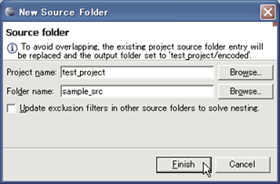 プロジェクトに PHPソース を追加するには、まずソースフォルダ(PHP Source Folder)を作成します。
5.ソースフォルダに PHP ファイルを追加する
PHP ファイルを作成するには、[File] メニューから [New] → [File] を選択します。「New File」 ダイアログが表示されます。 Enter or select the parent folder にはファイルを作成するフォルダ名を指定します。デフォルトでは PHP Explorer で選択中のフォルダが表示されるので、先にフォルダを選択しておくと楽です。 File name には作成するファイル名を指定します。上で記した様に拡張子は "php" とします。 [Finish] ボタンを押せば PHPファイル が作成されます。ここでは test_project の sample_src ソースフォルダに index.php といおう名前でファイルを作成しました。 |
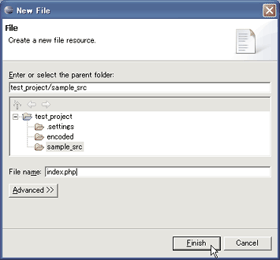 ソースフォルダ内に PHP ファイルを追加します。PHP ファイルは通常のテキストファイルで、拡張しを php にしたファイルです。
6.ソースフォルダ・PHPファイル の追加確認
以下に PHP Explorer に表示されるアイコンの例を示しました。
作成したソースフォルダが [1] のアイコンで表示され、PHPファイル が [3] のアイコンで表示されていれば完了です。 |
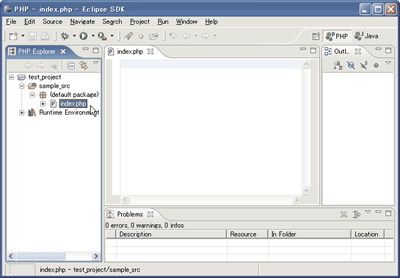 ファイルの追加が完了すると、「PHP Explorer」 ウインドウ上にファイルが表示されます。
 (通常の)フォルダ
 ソースフォルダ
 PHP ファイル
| profaim |
| ホーム |
| profaim.base について |
| その他記事 |
| 作成環境紹介 |
| サポート |
| profaim.base 技術資料 |
| 基本仕様 |
| データ仕様 |
| 機能説明 |
| サポート |
| profaim.base 利用者情報 |
| 基本仕様 |
| 拡張タグ仕様 |
| サポート |
| ステップアップ |
| 技術者でない方向け |
| 関連技術 |
| ネットワークとプロトコル |
| データ管理 |
| データ形式 |
| SEO |
| 色彩・デザイン |
| 言語・環境 |
| サポート |
| プログラミング |
| プログラミング言語 |
| 関連ソフトウェア |
| お世話になってるソフト一覧 |
| 開発ソフトウェア |
| DBMS |
| モデリングツール |
| ユーティリティ |
| ネットワーク |
| OS |
| サポート |
| 関連ハードウェア |
| ストレージ |
| 周辺装置 |
| PCパーツ |
| 計測器 |
| OA機器 |
| サポート |
| ユーティリティ |
| コマンドプロンプト |
| 情報処理技術 |
| MacOS Xユーティリティ |
| JavaScriptライブラリ |
| JAVAライブラリ |
| サポート |
| PR |
| 検索 |
